Как Обмануть Офф Установку Windows 8
Posted : admin On 09.07.2019Как обмануть. Мне надо поставить под Windows 2003 Server. Альтернативный метод установки.MSI. В данной статье пошагово рассказывается, как выполнить чистую установку Windows 8. Как отключить ввод ключа активации при установке Windows 8, 8.1, 10. Вот и всё, процесс установки. Установку ОС Windows 8 рекомендуется производить. Заинтриговали такие разработки как.
- Как Обмануть Офф Установке Windows 8 При
- Как Обмануть Офф Установке Windows 8
- Как Обмануть Офф Установке Windows 8.1
Рекомендую прочитать мою статью Там вы найдете не только обзор возможностей Windows 8, но и полезные советы. Отзывы о новой операционной системе достаточно противоречивые. Лично мое (автора статьи) мнение скорее положительное, чем негативное, потому что Windows 8 принесла достаточно много новых возможностей. Замена кнопки Пуск не до конца продуманным интерфейсом Modern UI вызывает у многих «срыв шаблона», но меню Пуск всегда можно вернуть обратно с помощью, например –.
Издания Windows 8 Существует четыре издания Windows 8:. «Просто» Windows 8 (иногда называют Windows 8 Core) – обычная версия для домашних пользователей. Windows 8 Pro – с расширенными возможностями для бизнес-пользователей (что это значит – без понятия). Windows 8 Enterprise – версия для продажи компаниям. Windows RT – версия для планшетов с ARM-процессорами.
Подробное сравнение различных изданий находится Упомяну также Windows 8 RP (Release Preview) – предварительную, недоработанную версию Windows 8, доступную для легальной загрузки с сайта Microsoft. Об этом и о 32- и 64-битных версиях – ниже. Где скачать Windows 8?
Финальная версия Windows 8, гуляющая по интернету, по сути является пиратской версией просто потому, что их подлинность Microsoft не заверяла. Однако, в принципе, ничего не мешает вам скачать ( на загрузку образов дисков разных версий Windows 8), установить и активировать Windows 8 купленным ключом лицензии. Все равно после покупки в интернет-магазине вам предложат скачать образ – вы просто скачаете его другим способом. Посмотреть цены и купить Windows 8 можно, например, Другой способ, официальный, описан в статье. Кратко – скачивается программа от Microsoft, которая заодно приготовит вам загрузочную флешку с указанной версией Windows. Существуют как 32-битная, так и 64-битная версии Windows 8. Версию какой разрядности («битности») выбрать – решать вам.
Если сомневаетесь, прочтите мою заметку о (статья о Windows 7, но с Windows 8 ситуация абсолютно аналогична). Напоминаю, что все современные процессоры 64-битные, так что желательно ставить 64-битную версию Windows 8. Системные требования Windows 8 Важно убедиться, что ваш компьютер соответствует требованиям для работы Windows 8:. Процессор – частота должна быть 1 Ггц или выше. Оперативной памяти – 1 Гб минимум для 32-битной версии Windows, 2 Гб минимум – для 64-битной. Свободного места на жестком диске – 16 Гб для 32-битной, 20 Гб для 64-битной.
Учтите, что вы будете ставить также программы, а значит – места потребуется еще больше. Видеокарта – совместимая с DirectX 9 или выше с драйвером WDDM. Это значит, что видеокарта должна быть выпущена после 2004 года.
Для управлениями пальцами (сенсорного интерфейса) у вас должен быть монитор с поддержкой это функции. Впрочем, это не обязательно. Для доступа к Windows Store (магазину приложений) нужно разрешение экрана минимум 1024 x 768 пикселей (значит, нетбуки с их маленькими экранчиками отпадают) и хорошо работающее интернет-соединение (3g модемы от Билайна, Мегафона и проч., по отзывам пользователей, подходят, но крайне желателен более быстрый интернет). Для полноценной работы с интерфейсом (чтобы прикреплять Metro-программы к краям экрана) нужен монитор с разрешением минимум 1366 x 768. Если вы не знаете, какая частота у вашего процессора, сколько оперативной памяти установлено в вашем компьютере, какое разрешение у монитора, можете либо посмотреть в различных настройках Панели управления, либо воспользоваться любой программой для получения информации о вашем компьютере, например – Несколько замечаний из серии разрушения мифов:. На планшеты с операционными системами Android и iOS (iPad) Windows 8 установить невозможно. Абсолютно никак, это технически невозможно.
Если у вас планшет с Windows 8 RT (для ARM-процессоров), установить другую версию Windows, Android или что-либо также невозможно. Если у вас планшет с Windows 7 или Windows 8 не RT версии, на него Windows 8 установить можно, как и любую другую операционную систему – по составу «железа» это то же самое, что и ноутбук/нетбук. Устанавливать придется с флешки либо подключив USB DVD-дисковод.
Для работы Windows 8 не требуется сенсорный экран, но желателен для комфортной работы с Modern UI (плиточным) интерфейсом. Запись образа установки Windows 8 на диск Если вы скачали образ диска Windows 8 с интернета (например, я скачал Windows 8 RP с официального сайта Microsoft), то нужно записать загруженный файл на диск или флешку. О флешке немного позже, сначала первый вариант: запись файла образа на диск. То, что вы скачали – это образ диска установки Windows. Данный файл требуется записать как образ диска, а не как обычный файл. Как бы страшно это не звучало, запись загрузочного диска Windows 8 проста. Как записать образ диска с установкой Windows 8: если на вашем компьютере установлена Windows 7 – все замечательно.
Просто вставляйте чистый DVD-диск (DVD-R, DVD+R, DVD-RW, DVD+RW диск – какой есть под рукой, такой и берите) в дисковод, затем правой кнопкой по файлу образа – Открыть с помощью – Выбрать программу – Средство записи образов дисков Windows: Запись на диск средствами Windows 7 Обязательно поставьте галочку на «Проверить диск после записи» – это гарантирует то, что записанный диск будет пригодным для установки. Затем нажмите « Записать» и ждите. Если у вас Windows XP, то придется записывать диск сторонней программой. Если вы умеете пользоваться, Nero или подобной программой – замечательно.
Если нет, то не отчаивайтесь и читайте инструкцию дальше – можно установить Windows 8 с флешки, при этом никакие диски не потребуются. Ни в коем случае не ставьте Windows 8, подключив образ диска через программы виртуальных дисководов, например, Daemon Tools или Alcohol! Любую Windows надо устанавливать с реального диска или флешки! Если вы попытаетесь устанавливать Windows с виртуального дисковода, после первой перезагрузки вы получите черный экран и неработающую операционную систему!
Запись установки Windows 8 на флешку (или DVD) с помощью Windows 7 USB DVD Download Tool Есть и такой способ установки Windows 8. Подойдет как USB-флешка, так и SDHC или MicroSDHC с картридером (но флешка с картридером не рекомендуется – могут быть ошибки во время установки с карт памяти). Итак, скачиваем. Если у вас Windows XP, то должны также быть установлены (уже есть в Windows XP SP3) и (скачать и установить надо обязательно).
Программа записи установки Windows на флешку устанавливается просто: запускаем скачанный файл « Windows7-USB-DVD-tool.exe»: Установка Windows 7 USB/DVD Download tool Нажимаем « Next», « Install» – программа установится, затем « Finish». Затем нужно запись образ на флешку (или DVD): Запускаем из меню Пуск « Windows 7 USB DVD Download Tool»: Выбираем образ диска, нажав кнопку Browse Вам нужно сделать то же, что сделал я – нажать кнопку « Browse» и выбрать загруженный образ диска Windows 8 – файл « Windows8-ReleasePreview-32bit-Russian.iso» или « Windows8-ReleasePreview-64bit-Russian.iso» (у финальной версии Windows 8 имена будут другими). После нажатия « Next» появится выбор, куда мы хотим записать диск – на флешку или DVD-диск. Запись установки Windows на флешку или диск Если по каким-то причинам вы не смогли записать установку Windows 8 на диск по инструкции в предыдущей главе, вставьте чистый диск и нажмите кнопку « DVD» – таким путем вы запишете установку Windows 8 на диск. Для записи установки на флешку (нужна флешка объемом минимум 4 Гб), естественно, нужно нажать кнопку « USB device». Появится окно выбора флешки: Выбор флешки для записи установки Windows 8 Зеленая кнопка « Begin copying» начнет копирование установочных файлов на флешку. Но сначала выскочит окошко: Вопрос – очистить флешку?
Нажимаем « Erase USB Device» для очистки флешки. В следующем окне « Да». Без очистки (в данном случае это форматирование флешки) файлы установки не скопируются. Процесс копирования установочных файлов зависит от скорости флешки. После успешной подготовки флешки появится окошко: Запись установки Windows 8 на флешку успешно завершена Все, загрузочная флешка готова! Установка Windows 8. Письменный отказ от ответственности: автор статьи не несет ответственности за правильность установки Windows 8.
Все действия вы выполняете на свой страх и риск. Просьба читать статью внимательно.
Существует два способа установки Windows:. Обновлением «поверх» уже существующей (Windows 7 или установленной Windows 8). Сохраняются настройки, программы, профили пользователей и все остальное.
«Чистая» установка. Если устанавливать «начисто» ОС в раздел диска, где была уже установлена другая Windows, эта предшественница и все ее папки (Program files, папки с профилями пользователей и документами) переместятся в папку Windows.old, при этом загрузка старой Windows будет невозможна. Если устанавливать «начисто» Windows 8 в другой раздел, где нет установленной Windows, то можно будет загружать обе Windows, выбирая нужный пункт в загрузочном меню, которое создаст программа установка. Более подробно об этом я рассказал в Обновление «поверх» запускается легко – достаточно вставить установочный диск (или флешку) и запустить программу «Sources/setup.exe» с нее (либо выбрать пункт установки в меню автозапуска). Далее программа установки проверит установленные программы и драйвера на совместимость и установит Windows 8 с сохранением всех настроек текущей Windows. С Windows XP и Vista таким способом напрямую обновиться нельзя, но можно пройти «цепочку» установок: Windows XP - Vista - 7 - 8.
«Чистая» установка ничего не сохраняет – мы получаем максимально стандартную систему. Я рекомендую устанавливать Windows 8 «начисто», потому что, судя по отзывам, при обновлении с Windows 7 до Windows 8 велик риск получить неработоспособную систему. Наиболее частая проблема – черный экран сразу после установки Windows 8. Причина в том, что при обновлении поверх уже установленной Windows сохраняются не только настройки, но и программы, а также драйвера, которые могут быть несовместимы с новой системой. Это в первую очередь касается ноутбуков, где производитель ставит много программ, заточенных под работу с определенной версией Windows. В следующей главе речь пойдет о «чистой» установке, но если вы решились на быстрый и «легкий» путь (в кавычках, потому что велик риск получить проблемы), обязательно запустите и прочтите текст с его страницы. Загрузка с установочного диска или флешки Диск или флешку записали, осталось загрузиться с них. Как это сделать, я рассказал.
Если вы настроили BIOS правильно, при включении компьютера появится экран с текстом « Press any key to boot from CD or DVD.»: Press any key to boot from CD or DVD. – нажимаем любую кнопку для запуска установки После нажатия любой кнопки начнется установка: Выбор языка системы, метод ввода, формат времени и денежных единиц Нажимаем « Далее»: Нажимаем « Установить», ждем появления следующего экрана: Вводим ключ лицензии На странице загрузки Windows 8 RP ключ был указан, вводим его: TK8TP-9JN6P-7X7WW-RFFTV-B7QPF. Для финальной версии смотрите ключ на купленной коробке с лицензией (или на вкладыше внутри).
Если ключа (лицензии) у вас пока нет, его можно ввести позже в окне активации, которое запускается из Панели управления – Система. Неактивированной системой можно пользоваться, но с ограничениями: будет надоедать выскакивающая надпись с уведомлением о том, что система не активирована, также невозможно настроить оформление экрана Пуск в стиле Modern UI. Затем нажимаем « Далее» – появится окно лицензионного соглашения: Лицензионное соглашение Windows 8 Естественно, что без согласия с лицензионным соглашением дальнейшая установка невозможна. Следующее окно требует подробного объяснения: На выбор предлагается два варианта установки: обновление (1) или чистая установка (2). Чем они различаются:.
Обновление – установка «поверх» имеющейся операционной системы. При этом сохранятся все ваши программы, настройки, сохранения игр и прочее, прочее. Если вы ставите Windows 8 PR, т.е. Не финальную версию операционной системы, то лучше всего данный вариант не выбирать – в случае проблем (например, если Windows 8 ни в какую не захочет стабильно работать на вашем компьютере) возвращать обратно Windows 7 или Vista, XP (смотря что было установлено ранее) будет делом проблематичным, часто невозможным. Гораздо предпочтителен второй вариант:. Выборочная: только установка Windows.
При выборе данного варианта у нас будет возможность установки Windows, что называется, «с нуля» – ту Windows, что имеется на вашем компьютере, можно либо стереть, либо установить Windows 8 второй операционной системой, имеющуюся Windows оставить. Установка Windows 8 «рядом» с Windows 7/Vista/XP Если у вас есть второй жесткий диск – замечательно. Просто выбирайте «Тип установки» – Выборочная, в следующем окне выбирайте второй жесткий диск: Просто выбираем диск и нажимаем «Далее». Убедитесь, что свободного места там хотя бы 16 Гб (для 32-битной версии Windows) или 20 Гб (для 64-битной версии). Чем больше места, тем лучше.
На скриншоте показан самый минимум – 16 Гб – но я так не рекомендую делать, потому что места для установки программ не останется. Подробнее о делении на разделы я уже писал в статье, так что смотрите там:. Что произойдет после нажатия « Далее», читайте в следующей главе.
Кстати: все файлы, хранящиеся на жестком диске, удалены не будут. Windows всего лишь добавит свои. Если же вам захочется установить Windows 8 на чистый диск, необходимо его отформатировать – щелкните по строчке с нужным диском, затем кнопку « Настройка диска», затем « Форматировать». Процедура форматирования очистит этот диск полностью.
Установка Windows 8 с заменой предыдущей версии Windows Здесь все проще – сначала выбираем пункт « Выборочная: только установка Windows», затем в следующем окне с надписью «Выберите раздел для установки Windows» выберите диск с предыдущей Windows, нажмите « Настройка диска», потом « Форматировать». Диск очистится и прежняя Windows исчезнет. В принципе, можно обойтись без форматирования, но тогда на диске появится папка Windows.old с файлами старой операционной системы, а также вашими документами (если они были). Чтобы удалить папку Windows.old, вам нужно будет открыть Рабочий стол – окно Проводник (отображающий папки) – слева в списке выбрать Компьютер – правой кнопкой по диску C: – Свойства - Очистка диска – Очистить системные файлы – отметить галочкой пункт Предыдущие установки Windows – ОК - подождать. Это наиболее корректный способ удаления папки windows.old.
Процесс установки Windows 8 После выбора раздела диска для установки начинается собственно установка – копирование файлов: Остается лишь ждать окончания установки. В какой-то момент компьютер перезагрузится и появится экран настройки: Вводим имя компьютера (английскими буквами без пробелов, язык меняется по Ctrl+Alt или в правом нижнем углу). Можно также выбрать цвет оформления.
Нажимаем Далее: Можно без колебаний нажимать « Использовать стандартные параметры», потому что настраивать особо и нечего – все уже настроено оптимально для большинства пользователей. В следующем окне, как видно на скриншоте выше, можно ввести адрес электронной почты. Да не обычной, а от службы Microsoft. Что это такое и какие преимущества дает, можете прочесть на следующих страницах:. В моем обзоре Windows 8 в главе.
в разделе «Что такое учетная запись Майкрософт и нужна ли она для работы в Windows 8 Release Preview?». На странице. Я рекомендую нажать « Вход без учетной записи Майкрософт», потому что вряд ли на компьютере с только что установленной ОС будет работать интернет – он нужен для входа в учетную запись такого типа. Но потом, когда будет доступ к интернету, лучше, чтобы можно было устанавливать программы из Магазина приложений Windows и получить другие «вкусности» вроде бесплатного онлайн-хранилища SkyDrive. Как переключиться на учетную запись, написано в моем обзоре или FAQ по ссылке выше. Скажу лишь, что при переключении на учетную запись Microsoft ваши данные никуда не денутся, локальный профиль «сольется» с учетной записью. Не волнуйтесь: без работающего интернета учетная запись Майкрософт по-прежнему будет работать нормально.
Важный момент: когда вы настроите учетную запись Microsoft, для входа в систему вам придется каждый раз вводить пароль от нее. Естественно, что это порядком утомляет, особенно если компьютер домашний и им должны пользоваться родные.
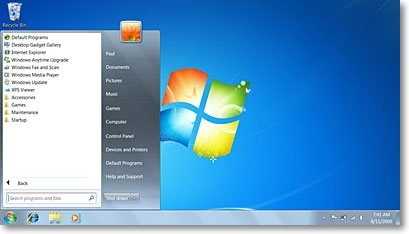
Наведитесь мышкой в правый верхний угол для появления панели – Параметры – Изменение параметров компьютера – Пользователи – Создать ПИН-код – введите очередной раз свой пароль – затем придуманный вами ПИН-код. Таким образом, вы сможете заходить в систему, введя короткий и простой ПИН-код. Также можно сделать графический пароль на основе картинки – это нововведение нравится очень многим, оно очень удобное. После решения вопроса с учетной записью нас встретит Рабочий стол в стиле Metro (точнее, ModernUI – Microsoft изменило название): Вообще-то теперь это замена меню Пуск, так что вам стоит заранее свыкнуться с мыслью, что меню Пуск в Windows 8 не будет.
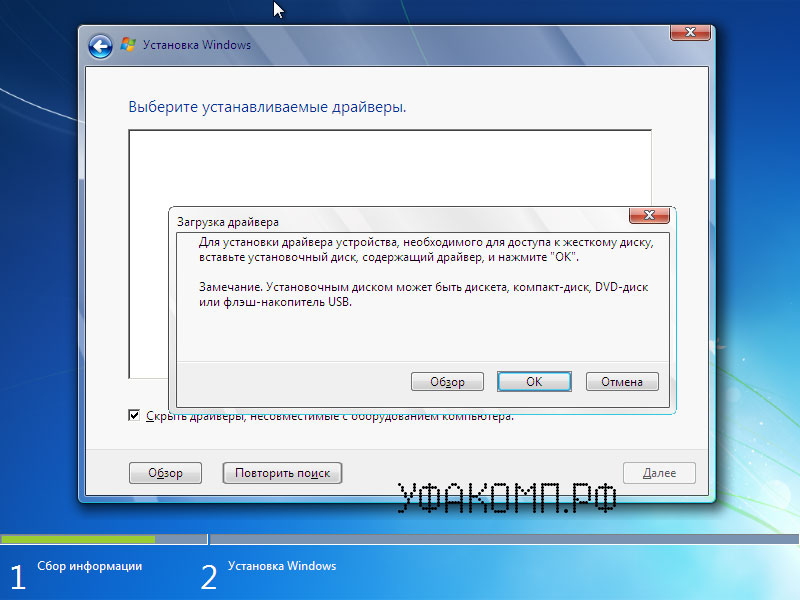
Либо, как я уже говорил, установить программу-заменитель меню Пуск. Драйвера — это связующее звено между аппаратной и программной частями компьютера. Именно через драйвера происходит взаимодействие программ и аппаратных функций компьютера. Даже обычное выключение компьютера происходит при непосредственном участии драйверов. На самом деле драйвер для выключения компьютера ставить не требуется – для этого есть универсальный драйвер ACPI, уже установленный в Windows. А вот для видеокарты, звуковой карты, тв-тюнера, сетевой карты и т. Частенько требуется найти и установить отдельно соответствующий драйвер.
Для каких устройств устанавливать драйвера Итак, вы имеете чистую, только что установленную систему. В Windows уже есть своя встроенная база драйверов, так что компьютер худо-бедно, но сможет работать. Однако цель встроенных драйверов – стабильность, а не функциональность и производительность. Например, встроенный драйвер для принтеров Canon позволяет принтеру печатать, но не имеет опций для улучшения качества печатаемых фотографий. Встроенные драйвера для видеокарт не имеют каких-либо опций для настроек и не оптимизированы для быстрой работы игр.
Стандартный драйвер для тачпада ноутбука позволит двигать курсор по экрану с помощью движений пальцем, но и только: автоматической прокрутки окон, управления программами с помощью жестов, тонкой настройки реакций на касания вы не получите. Вывод: драйвера нужно устанавливать не только те, которые не установлены (пример одного из них на скриншоте ниже), но и для самых разных устройств. Перечислю их в порядке важности, начиная с главного:. Видеокарта.
Как я уже говорил, стандартный драйвер – не лучший вариант. Еще хуже, когда драйвер для видеокарты вообще не установлен и видеокарта определяется как «Видеоконтроллер (VGA-совместимый)» – тогда даже нормальное разрешение на мониторе нельзя установить. Звуковая карта. Драйвер для звуковой карты может быть установлен Windows самостоятельно, но не факт, что вам доступны все ее возможности – поддержки «фирменных» эффектов (таких, как Dolby Mobile) может и не быть. Если у вас система из 4 и более колонок, то без фирменных драйверов настроить вывод звука будет проблематично. Сетевые платы Ethernet и Wi-Fi.
Даже если сетевая плата определилась и вы смогли настроить интернет, не факт, что скорость и стабильность работы сети будут максимально возможными. Устройства, о которых пользователи обычно не думают: контроллеров дисков, USB-контроллеров, чипсета материнской платы, тачпад ноутбука, мышь (если она имеет дополнительные клавиши) – только с драйверами от производителей доступны все возможности устройств. Подключенные устройства для расширения функционала компьютера. Примеры: TV-тюнер, плата захвата видео, геймпады (джойстики), сканеры отпечатков пальцев и так далее. Все зависит от того, что вы подключили. В принципе, стандартного драйвера для них хватает, но можно установить от производителя. Для работы с драйверами вам следует знать о таком инструменте, как Диспетчер устройств: Диспетчер устройств.

Именно там находится список всех работающих драйверов. Для запуска Диспетчера устройств в Windows 8 достаточно набрать на стартовом экране Пуск фразу «Диспетчер устройств» и нажать кнопку «Параметры» – слева в списке вы увидите нужный пункт. В Windows Vista/7 надо набрать слова «Диспетчер устройств» в поиске меню «Пуск».
Также в любой Windows Диспетчер устройств можно запустить из Панели управления (Оборудование и звук – Диспетчер устройств). С помощью Диспетчера устройств можно понять: какие драйвера в системе работают нормально (строчка с устройством будет иметь значок, символизирующий устройство), сбоят (желтый значок поверх обычного значка устройства) или вовсе не установлены (желтый восклицательный значок, как на скриншоте выше). Диспетчер устройств предназначен для установки и удаления драйверов, но об этом позже. Как составить отчет о компонентах Очень хорошо, если вы читаете мою инструкцию до установки Windows. Если сейчас у вас есть работающая операционная система на компьютере со всеми установленными драйверами и вы планируете переустановить Windows, можно с помощью любой программы определения оборудования (подойдет простая и бесплатная ) составить отчет о компонентах вашего компьютера. Это сильно облегчит вам жизнь: ориентируясь на этот список, можно быстро найти в интернете нужные версии драйверов для всех компонентов. При установке Windows обновлением поверх (с сохранением программ и настроек) часть установленных драйверов удалится, часть будет заменена драйверами из собственной базы Windows. Поэтому установка драйверов – всегда часть процесса установки и настройки Windows Если же ваш Диспетчер устройств пестрит «неизвестными устройствами» и вы понятия не имеете, что это за устройства и какие драйвера к ним нужны, вам поможет глава «Опознание и поиск драйверов для неизвестных устройств».
Совместимость драйверов Сейчас можно скачать драйвера, которые подходят сразу для Windows Vista/7/8 – это нормально, т.к. Большинство или все компоненты драйвера могут быть совместимы. Существуют также драйвера, которые подходят, например, только к Vista и 7, но в их требованиях отсутствует упоминание Windows 8. Это значит одно из двух:. Драйвер выпущен разработчиками до выхода новой версии Windows и можно найти новую, совместимую версию. Разработчики нерасторопны и сейчас нет драйвера, совместимого с новой версией операционной системы.
Возможно, и не будет. Если совместимой с Windows 7 или 8 (смотря что вы установили) версии драйвера нет, придется ставить старый.
Важно знать следующее:. Драйвера от Windows Vista чаще всего подойдут к Windows 7. Драйвера от Windows 7 чаще всего подойдут к Windows 8, но устанавливать их нежелательно из-за того, что в Windows 8 довольно сильно изменили «драйверную» часть системы.
Возможны сбои. По причине из п.2 устанавливать на Windows 8 драйвера от Windows Vista крайне не рекомендуется. Устанавливать драйвера, предназначенные для Windows XP, вредно – в более новых Windows, даже если они заработают, операционная система начнет зависать, сбоить, тормозить и т.п. Драйвера для 32-битной (x86 или 32 в названии драйвера) к 64-битной версии не подойдут. Верно и обратное утверждение – 64-битные драйвера не будут работать на 32-битной системе никогда. Поэтому не отчаивайтесь, если не нашли версию для Windows 8 или Windows 7 – отставший от времени драйвер тоже можно установить.
Откуда лучше скачивать драйвера. Настоятельно рекомендую скачивать драйвера только с официальных сайтов производителей устройств. Иначе есть риск скачать вместо драйвера вирус!
Администрация forum-bolid.ru не несет ответственности за любые действия, советы и сообщения пользователей и гостей forum-bolid.ru, которые могут принести ущерб или убытки другим пользователям forum-bolid.ru. Отказ от ответственности Мнения и комментарии, размещённые во всех форумах являются личными и не обязательно отражают мнение администрации forum-bolid.ru. Болид с2000-2 инструкция.
Диспетчер устройств, о котором я говорил выше, для определения оборудования не совсем подходит – он показывает не точные названия устройств, что может ввести в заблуждение начинающих пользователей. Поиск по неправильному названию может привести не на официальный сайт производителя, а на какой-нибудь «левый» ресурс, где может быть выложен старый драйвер или вообще вирус. Есть, конечно, исключения – например, разделы «Драйвера» сайтов и – это надежные источники, где выкладывают драйвера люди, с которыми автор данной статьи знаком и которым он доверяет. Но для новичков лучше взять за правило скачивать драйвера только с официальных сайтов. Так безопаснее. Официальные сайты производителя обычно занимают первую строчку в выдаче поисковика. Просто вводите производителя устройства ( обычно это первое слово в названии устройства – AMD, nVidia, ASUS, Realtek, GigaByte, Intel и так далее) и открывайте первый сайт.
Также на официальных сайтах компаний никогда не будет навязчивой рекламы и предложений отправить смс (типичная мошенническая уловка на сайтах-псевдосборников драйверов – это просьба ввести номер телефона для загрузки драйвера, особенно когда без ввода требуемого скачать файл не получается). Как искать драйвера для настольных ПК На самом деле большинство драйверов ждет вас на одной страничке, выстроенные списком в ряд. И это не шутка. Надо зайти на сайт производителя вашей материнской платы, найти страницу с вашей моделью матплаты и скачать оттуда все, что требуется.
Большинство устройств (звуковая карта, сетевая, различные контроллеры и так далее) чаще всего распаяны на материнской плате, поэтому все драйвера для них выкладывают вместе – на одной странице вы найдете почти все нужные драйвера. В предыдущей главе я порекомендовал воспользоваться программой Speccy для определения названия компонентов в вашем компьютере.
На вкладке «Материнская плата» программы вы найдете и изготовителя, и модель материнской платы. Вы можете запустить ее на только что установленной Windows – она покажет производителя и модель. Пример: на моем настольном компьютере установлена материнская плата от изготовителя Asrock. Модель – Z68 Pro3. Мне достаточно зайти на сайт, нажать ссылку «Products» («Продукты» на русской версии сайта), найти свою модель в списке и нажать кнопку «Download» («Скачать»).
Там есть почти все драйвера: Список драйверов на странице материнской платы. Слева – список, справа – четыре варианта для загрузки. В зависимости от сайта, список будет другим, но всегда есть название драйвера и ссылка на него. На страницах драйверов часто размещены и различные полезные утилиты. Многие из них – эксклюзив для данной модели материнской платы. Это может быть что угодно – программа для обновления BIOS, ускорения зарядки устройств от USB и так далее. Устанавливать ли их – решать вам.
Для нормальной работы компьютера они обычно не требуются, хотя в инструкциях к материнским платам их рекомендуют установить. В каком виде поставляются драйвера: Драйвера могут поставляться в двух вариантах: либо «голый» набор файлов, где обязательно присутствует.inf файл для (самостоятельной) установки, либо программа-установщик для автоматической установки (устанавливается, как и большинство программ, с помощью программы setup.exe или install.exe).
Варианты могут комбинироваться, поэтому вот полный список:. Архив, внутри файлы для ручной установки.
Необходимо распаковать архиватором ( на универсальный архиватор 7-Zip) и действовать согласно инструкции по ручной установке драйверов. Архив, внутри файлы для автоматической установки. Необходимо распаковать, запустить setup.exe либо install.exe, либо другую найденную в распакованной папке программу. Установка проходит так же, как и установка большинства программ – нажимаем «Next» («Далее»), «Next», «ОК».
Очень полезным окажется знание английского, потому что программы установки чаще всего имеют интерфейс на английском. Программа автоматической установки. Распаковывать ничего не надо, просто скачиваем и устанавливаем.
Программа-самораспаковывающийся архив. Это архиватор со встроенным архивом, который распакует вам файлы драйвера в отдельную папку. Дальше как повезет – вы получите либо пункт 1, либо 2. Раньше производители выкладывали драйвера в архивах с файлами для ручной установки, теперь мороки меньше: чаще всего это автоматический инсталлятор: Примеры разных инсталляторов драйверов.
Некоторые нужно просто запускать, другие – распаковать из архива и запустить. Совет №1: если вы скачали драйвер и не можете открыть, скорее всего это архив, для открытия которого у вас нет нужной программы. Установите архиватор 7-Zip и попробуйте открыть файл с его помощью. Если и он не открывает – либо вы скачали не с официального сайта файл-пустышку, либо файл битый. В первом случае ищите дальше, во втором – скачивайте заново. Совет №2: не запускайте драйвер напрямую из архива – чаще всего это бесполезно, потому что распаковывается только один файл – тот, который вы запускаете.
Для установки требуются все. Распакуйте все в отдельную папку и запускайте установку из нее. Это частая ошибка новичков. Про ручную установку драйверов я расскажу Хочу заметить, что даже если в архиве есть программа автоматической установки (как у драйвера «Realtek High Definition Audio» из моего примера), то такой драйвер в случае проблем все равно можно установить вручную – нужный набор файлов все равно есть в папке с «установщиком». О драйверах для ноутбуков и планшетов Как и в случае материнских плат для ПК, производители ноутбуков имеют на своих сайтах странички с драйверами для каждой модели ноутбука. Это сделано по двум причинам:. Такие драйвера протестированы и поэтому должны стабильно работать на ноутбуке.
Ноутбуки могут требовать какие-либо специфичные настройки, поэтому драйвера могут быть модифицированы производителем для корректной работы. Минусов у драйверов на страницах производителей ноутбуков тоже два:. Драйвера там более старой версии, чем на странице производителя компонента – например, на сайте AMD драйвер видеокарты может быть версии 13.1, в то время как на странице ноутбука лежит версия 12.9. Это не критично и объясняется тем, что производителю ноутбука нужно время для тестирования, либо сотрудники, отвечающие за драйвера, работают слишком медленно. Это же относится и к производителям материнских плат из главы выше. Можно не найти там драйвера для своей операционной системы.
Если ноутбук старый, то поддержки новых операционных систем может и не быть. Простой способ поиска драйверов на ноутбук:. Заходим в и набираем название производителя ноутбука (Acer, ASUS, Lenovo, Dell, Toshiba, eMachines, BenQ и так далее). Первая строчка результата чаще всего является официальным сайтом, заходим туда. Смотрим на сайте раздел «Продукты», «Продукция», «Products» либо ищем окно поиска и вбиваем туда название модели вашего ноутбука. На странице с вашей моделью ноутбука ищем раздел «Скачать», «Поддержка», «Загрузки», «Downloads», «Support» – там будут драйвера. Загружаем и устанавливаем их.
Для работы дополнительных кнопок (и разных специфических функций) ноутбука, возможно, потребуется «Launch Manager» или программа с похожим названием с той же страницы загрузок драйверов. Если есть версии только для Windows 7/Vista, ставьте их. Интернет пестрит примерно такими жалобами: «установил Windows на ноутбук, ничего не работает». Естественно, что без дополнительных программ ничего работать не будет – о всяких кнопочках/панелях/настройках питания заботится производитель ноутбука, а не Microsoft с ее Windows.
Поэтому в первую очередь качайте и устанавливайте программы со страницы ноутбука на сайте его производителя. Установка драйвера для видеокарты Как я уже говорил: драйвера, идущие в составе Windows, мягко говоря, не самые удачные. Их задача – обеспечить работу устройства без оглядки на производительность – лишь бы работало стабильно. Поэтому загружаем и устанавливаем драйвера на видеокарту: (выбор вручную, видеокарты с буквой M в названии – для ноутбуков). (кнопка Graphics Drivers в программе). (выбор вручную).
Так как самый новый драйвер для видеокарты – залог быстрой и стабильной работы игр, а на страницах ноутбуков обычно выложены драйвера старых версий, попробуйте установить драйвера по ссылкам выше, используя версию с автоматической установкой. Не факт, что игры будут выдавать ощутимо возросшее количество кадров в секунду, но попробовать стоит. Обычно после установки драйвера сбивается разрешение экрана (изображение становится крупным и нечетким). – глаза надо беречь.
О драйверах на звуковую карту Актуальный вопрос с очевидным решением. Специально выделил отдельную главу из-за мифов, связанных со звуковой картой. Я периодически просматриваю группы в соцсетях, где пользователи задают вопросы на данную тему, а также отвечаю в них. Удивительно, но в случае отсутствия звука некоторые как бы «продвинутые пользователи» в ответ на вопрос «какой драйвер скачать для звука» или при жалобе «нет звука в компьютере» советуют скачать «драйвер AC97» или «драйвер realtek». Это вредные советы, потому что:.
Драйверов для звуковых карт от компании Realtek несколько. Существует не только чип AC’97, но и High Definition Audio (HDA). В компьютере может быть установлена звуковая карта другого производителя, например VIA. Realtek производит не только драйвера, но и, например, сетевые платы. Так что начинающий пользователь, особенно не знающий английский, будет долго искать и подбирать нужный драйвер.
Еще больше вопросов будет у новичка, если он начнет скачивать и устанавливать все драйвера подряд – инсталляторы проведут установку и сообщать об успешности сего процесса, но если это не тот драйвер, который нужен – ничего не произойдет. То есть это будет трата времени и «захламление» системы ненужными программами и драйверами.
Еще одна проблема: чаще всего дают ссылку на драйвер для устаревшей AC’97 (ее почти перестали устанавливать в современные материнские платы). Ситуация ухудшается, если ссылка ведет не на официальный сайт, а на файлообменник, где просят ввести номер мобильного телефона для быстрой загрузки. Вывод: такие советы не имеют смысла.
Правильный совет таков (все пункты вместе):. Если нужен драйвер для звуковой карты ноутбука и планшета, то загружаем и устанавливаем драйвер со на официальном сайте производителя. Если нужен драйвер для звуковой карты настольного компьютера, то загружаем и устанавливаем драйвер со на официальном сайте производителя. Если звуковая карта внешняя (подключается через USB или в виде отдельной платы вставляется в материнскую плату), то ставим драйвер с диска, идущего в комплекте, либо с официального сайта производителя, либо ищем драйвер по.
Если же звук пропал не после переустановки Windows, а неожиданно, сам по себе – подключаем заведомо рабочие наушники (или другие колонки) и, чтобы исключить сгоревшие колонки, порванный или неправильно подключенный провод, неправильно настроенную звуковую карту. Установка драйвера из базы Windows и Microsoft Когда вы впервые подключаете устройство к компьютеру, Windows сама ищет драйвера этим способом. Если в этот момент интернет на компьютере не работал, то есть шанс, что при работающем интернете драйвер все-таки найдется. Один минус: будут установлены урезанные, стандартные драйвера, которые подготовила Microsoft, а не производитель устройства. Поэтому лучше сначала установить драйвера со страницы материнской платы/ноутбука, установить драйвер на видеокарту и только затем, если в Диспетчере устройств остались какие-либо ненастроенные устройства, ставить драйвера автоматическим способом.
Чтобы поиск производился в базе Microsoft в интернете, естественно – нужен работающий интернет. Не забывайте об этом моменте. Если у вас Windows Vista/7, нужно проверить настройки в окне Система. Нажимаем сочетание клавиш Win+PauseBreak, либо набираем в поиске меню Пуск слово « система» без кавычек, либо находим ярлык «Система» в Панели управления. В открывшемся окне нажимаем слева Дополнительные параметры системы – вкладка Оборудование – кнопка Параметры установки устройств – выбираем Да – ОК – ОК – закрываем окно. Дальше начинается собственно автоматическая установка:.
Открываем Диспетчер устройств. Нажимаем правой кнопкой по строчке устройства, которому надо (пере)установить драйвер – Обновить драйвер.
Как Обмануть Офф Установке Windows 8 При
В появившемся окне нажимаем кнопку Автоматический поиск обновленных драйверов и ждем. Если драйвер нашелся, он сам установится.
Нет – об этом тоже будет соответствующее окно. Редко бывает случай, когда пользователю предлагают выбрать драйвер из списка.
В таком случае просто жмите Далее для установки наиболее подходящего (по мнению Windows) драйвера Вот и весь процесс (пере)установки драйвера. Совет: если вам нужно сбросить настройки драйвера (например, «перемудрили» с настройками сетевой карты), нажмите правой кнопкой по строчке с драйвером – Удалить – OK. Затем меню Действие – Обновить конфигурацию оборудования и подождать. Ручная установка драйвера Когда «на руках» у вас оказывается архив с непонятными файлами внутри, но вы убеждены, что это драйвер, надо устанавливать его вручную. Можно как устанавливать драйвер на новое устройство, так и переустанавливать уже установленный драйвер на новый – метод одинаков:. Распаковываем архив в отдельную папку. Запускаем Диспетчер устройств.
Правой кнопкой по устройству – Обновить драйверы. Нажимаем Выполнить поиск драйверов на этом компьютере. Нажимаем Обзор., выбираем папку с распакованным драйвером, OK. Нажимаем Далее и ждем.
Если стопроцентно подходящий драйвер в папке есть, вы увидите список с одним (реже – несколькими) пунктами. Ничего не трогаете в списке, нажимаете Далее.
Как Обмануть Офф Установке Windows 8
Дальше все будет понятно. Если подходящего драйвера не нашлось, нажимаем Отмена и повторяем пункты 1–4. Вместо Обзор нажимаем Выбрать драйвер из списка уже установленных драйверов. Выбираем Показать все устройства – Далее. Нажимаем Установить с диска. С помощью открывшегося окна идем в папку с распакованным драйверов.
Как Обмануть Офф Установке Windows 8.1
Если там есть.inf файлы драйвера, то все отлично – открываем первый из них – ОК. Если в папке с распакованным драйвером нет.inf файла, значит – это не драйвер либо не драйвер для Windows.
Ищите другой. Если появляется окно с текстом «В указанной папке не найдено драйверов, совместимых с этим устройством» – этот драйвер никак не подойдет к тому устройству, которому вы хотите (пере)установить драйвер. Если же появляется список с устройствами, ищем там пункт с названием вашего устройства (если вы знаете его точное название), либо выбираете первый. После нажатия Далее наконец-то начнется установка драйвера. Не исключена ситуация, когда после установки драйвера устройство по-прежнему не будет работать – тогда ищите и устанавливайте драйвер другой версии. Впрочем, это бывает очень редко.
Также таким способом можно установить драйвера от Windows Vista/7 на Windows 8. Поиск драйверов неизвестных устройств Если после установки драйверов со страницы материнской платы (или ноутбука) и драйвера в Диспетчере устройств остались устройства без драйверов, придется заняться их опознанием и поиском драйвера. Опознаем устройство: 1. Открываем Диспетчер устройств. Нажимаем правой кнопкой по строчке с неопознанным драйвером и щелкаем по Свойства: Открываем свойства драйвера 3.
В появившемся окне смотрим вкладку Сведения – ИД оборудования: Смотрим VEN и DEV (или VID и PID) значения устройства 4. Нас интересует строчка с VEN и DEV (или VID и PID) значениями. Благодаря им (и некоторым другим значениям) Windows опознает устройства. Заходим на сайт и печатаем в строчку поиска значения VEN и DEV через пробел. В моем случае это «18EC 3118»: Открываем ссылку 5.
Обратите внимание – в результатах поиска есть вкладки с разными версиями Windows. Вам нужно выбрать вашу версию Windows. На скриншоте выше нашлись драйвера только для XP – это нормально, так как для примера я воткнул очень старый инфракрасный USB-адаптер, для него драйвера под Vista/7/8 не существует. Нажимаем значок дискеты и попадаем на страницу загрузки драйвера: Скачиваем оригинальный файл 6. Нужно скачать драйвер по ссылке возле надписи «оригинальный файл». Ссылки с «зеркала 1» качать нет смысла – там самораспаковывающися архив со странным содержимым. По этой же причине не следует использовать программу «DevID Agent» для автоматического определения драйвера, которая рекламируется на сайте – она работает крайне странно, ничего не делая, но нагружая процессор и пытаясь что-то скачать из интернета, а также без спроса прописывая себя в автозагрузку Windows.
Следуя здравому смыслу, проверяем на вирусы: если у вас установлен, то он должен провериться автоматически. Если же его нет (это, кстати, очень плохо), заходим на, нажимаем « Выберите файл», открываем загруженный файл и жмем « Проверить». Ждем результата несколько минут.
Появится окно: Результат проверки драйвера 8. Вирусов не обнаружено, все хорошо – можно открывать файл или распаковывать, если это архив. О драйвера я рассказал в предыдущей главе. В случае обнаружения вируса (я не обнаружил таковые на том сайте, но шанс этого есть) смотрим остальные ссылки – там на каждое устройство часто есть несколько драйверов самых разных версий. В крайнем случае можно поискать драйвер в Google или Яндексе. Запрос желательно вводить желательно как «драйвер VENxxxx&DEVxxxx» (или VID, PID) без кавычек. В «ИД оборудования» может не быть строчек с VEN, DEV, VID, PID.
Тогда копируйте и вставляйте в поиск самую длинную из представленных строчек (верхнюю). Если драйвер не нашелся даже при поиске в поисковых системах, почитайте о других вариантах поиска драйвера. О сборниках драйверов В коробочку устройством кладут диск с подходящими драйверами. Их можно устанавливать — пускай они всегда оказываются старой версии, зато работают.
Исключение составляют драйвера на видеокарту: если вы играете в игры, придется каждый месяц скачивать и устанавливать новую версию с сайта-производителя, чтобы использовать возможности видеокарты на все 100%. Дело в том, что после выхода новых игр выпускаются драйвера, оптимизированные для этих самых игр. Существуют также «сборники драйверов». Типичный пример — сборник «SamDrivers». Как и сборки Windows, такие сборники — не лучший вариант, потому что:.
Там могут быть урезанные драйвера — они нестабильно работают. У драйверов в сборнике может отсутствовать цифровая подпись — они не установятся на Windows c разрядностью 64 бита, хотя вроде как драйвер есть и предлагается к установке (да, вот такой недочет). 64-битные версии драйверов не всегда есть в таком сборнике — как и предыдущий пункт, это актуально для владельцев 64-битных Windows. Может возникнуть банальная путаница. Например, вышеупомянутые SamDrivers пытаются установить драйвер тапчада Alps, хотя таковой не подключен. Драйвер тачпада другого производителя — Synaptics — толком не работает, хотя вроде бы устанавливается как надо.
Идея сборника драйверов хороша — вставил диск, отметил галочками драйвера и все установилось само. Однако такой метод чреват проблемами, добивая многострадальную Windows. Лучше научиться самому находить и устанавливать драйвера — во-первых, это надежней (естественно, драйвера надо скачивать только с официальных сайтов производителя устройства), во-вторых, если все сделать правильно, то работать Windows будет долго и стабильно, радуя вас высокой производительностью. Открываем папку с инсталлятором драйвера, находим программу установки (обычно это программа setup.exe) – нажимаем правой кнопкой – Свойства – Совместимость – и установить совместимость с Windows 7: Открываем Свойства Включаем совместимость с Windows 7 Иногда такой трюк срабатывает. Драйвера от Windows Vista для Windows 8 также подойдут, но далеко не все и не всегда.
Настройка Windows 8 9.1. Настройка интернета на Windows 8 Для Windows 8 интернет настраивается практически так же, как и для Windows 7.
Вариантов настройки так много, что хватило бы на целую книгу, поэтому придется опустить этот момент. Звоните в техподдержку провайдера или смотрите его сайт в поисках инструкций. Еще раз повторю, что в плане настроек сети Windows 7 и Windows 8 идентичны. Полезные программы для Windows 8. Установка программ ничем не отличается от установки программ на другие операционные системы.
Обновление от: Посмотрите заметку Перво-наперво позаботьтесь об антивирусной защите вашего компьютера. В Windows 8 уже есть встроенный антивирус Windows Defender (другое название – Microsoft Security Essentials). Он работает только тогда, когда не установлено других антивирусов, обеспечивая приемлемую защиту. Если по какой-либо причине вы хотите установить другой антивирус, советую ознакомиться с моим. При установке антивируса Windows Defender должен сам отключиться. Если этого не происходит – значит, устанавливаемый антивирус не совместим полностью с Windows 8 и к установке не рекомендуется.
В дополнение к антивирусу можно установить специальную программу – она будет автоматически чистить флешки от найденных вирусов. Также советую поставить браузер для комфортной работы в интернете. Если вам он не нравится, есть. Для воспроизведения видео рекомендую – многофункциональный и «всеядный» плеер.
В Windows 8 версии без Media Center с воспроизведением видеофайлов настоящая беда, так что плеер со встроенными кодеками (а PotPlayer именно такой) ой как понадобится. Чтобы работать с фотографиями (просматривать, накладывать эффекты, корректировать яркость и т.п.), советую.
Если вы установите для общения, советую почитать мою. Вебкамеру проверить можно. Чтобы ваш компьютер оставался быстрым и стабильным, советую не ставить много программ, особенно тех, о которых много догадок, но мало фактов. Для поиска программ рекомендую воспользоваться. В Windows 8 существует и свой каталог, по совместительству магазин программ – Магазин (да, так и называется). Обязательно в него загляните – там есть бесплатные программы и игры специально для Windows 8. Итог Установка Windows 8 ничем не отличается от установки Windows 7, за исключением последнего этапа установки – теперь появились новые возможности. Ничего сложного нет, главное – все прочесть и понять.
Если будут вопросы – спрашивайте в комментариях к статье, я постараюсь вам помочь. Дельные советы вы найдете также.
Краткая информация о Windows 8 Недавно стала доступна для загрузки предварительная версия новой операционной системы от Microsoft - Windows 8. На данный момент она доступна в редакции Windows 8 Release Preview. Прежде чем браться за установку данной операционной системы, неплохо бы рассмотреть что же нового в Windows 8.
Вот небольшой список нововведений:. Новый интерфейс в стиле Metro;. Уменьшено время загрузки и отключения;. Снижен расход памяти по сравнению с Windows 7, а также немного увеличена производительность;. Новый интерфейс Проводника.
Добавили возможность использовать панель Ribbon. Подобная применяется в Microsoft Office 2007 и более поздних, а также в некоторых других приложениях. Также улучшили механизм копирования и переноса файлов;. Быстрая переустановка Windows без удаления важной информации;. Интеграция с Windows Live для синхронизации настроек, различных файлов, почты и так далее между несколькими устройствами;. Добавлен магазин приложений Windows Store, где можно покупать и скачивать различные программы;.
Переработанный Диспетчер задач;. Усовершенствованный поиск;. Улучшенное управление питанием;. Многие другие изменения и улучшения как для пользователей, так и для разработчиков. Это неполный список изменений. Не исключено, что к моменту выпуска финальной версии Windows 8 могут быть внесены небольшие правки.
В любом случае нынешняя редакция Windows 8 Release Preview предоставляет возможность в полной мере оценить что собой будет представлять новая операционная система. Перейдем теперь к системным требованиям Windows 8:.
процессор с частотой 1ГГц или более;. 1 или 2 Гб оперативной памяти для 32 и 64 битной версии Windows 8 соответственно;. 16 или 20 Гб свободного пространства на жестком диске соответственно для 32 и 64 битной редакции Windows 8. минимальное разрешение экрана для запуска приложений составляет 1024 x 768.
Чтобы проще было потом вернуться (или не вернуться) к предыдущей системе со всеми установленными драйверами, приложениями и настройками, можно сделать ее образ и сохранить на винчестере. Потом в любой момент можно тот образ записать обратно и получить рабочую систему. Подробней этот весь процесс показан в руководстве:. Теперь можно переходить к установке Windows 8. Подготовка к установке Windows 8 В данном руководстве будет производиться установка с форматированием раздела C:. Грубо говоря, все содержимое раздела C: будет удалено. Поэтому необходимо заранее скопировать важные документы и прочие файлы на другой раздел (D:, например) или на внешние накопители.
Важное замечание: если вы хотите просто ознакомиться с возможностями новой операционной системы, то не обязательно ее ставить на жесткий диск вашего ноутбука, компьютера или другого устройства. Можно установить Windows 8 на виртуальную машину по данному руководству:. Производительность в данном случае ниже, возможностей меньше, но для простого ознакомления большего и не надо. Вы в любой момент можете свернуть, выключить или вообще удалить Windows 8 и вернуться к основной операционной системе.
Кроме этого желательно сделать образы скрытых разделов. Что это такое, зачем и как их сделать вы можете почитать в руководстве:. Желательно также предварительно скачать драйвера для вашего ноутбука или компьютера. Их можно найти на этой странице:. Более подробно о драйверах будет рассказано в конце статьи.
Для установки Windows 8 нам понадобятся:. Дистрибутив Microsoft Windows 8 в виде.iso-образов дисков. Скачать их можно по ссылкам на странице. Перепишите себе также тестовый серийный номер. Он нам еще пригодится;. Утилита Windows 7 USB/DVD Tool ( / ) для записи образа на диск или флешку;.
Чистый DVD диск или флешка объемом 4 Гб и больше. Если вы будете устанавливать систему с флешки, то предварительно скопируйте всю важную информацию с нее на диск D: или в другое место. Дело в том, что она в процессе будет форматирована. Замечание: более подробно процесс установки Windows 8 с флешки показан в руководстве:. Там приведены различные способы записи установочных файлов Windows 8 на флешку. В рамках данного материала будет рассмотрен самый простой из них - с помощью утилиты Windows 7 USB/DVD Tool. Устанавливаем и запускаем Windows 7 USB/DVD Tool: Нажимаем на кнопку Browse и указываем где расположен.iso-образ с Windows 8: Нажимаем Next и переходим к следующему окну: Теперь нужно указать на что нужно записать дистрибутив Windows 8: на диск или на флешку.
Специально для Вас я обновила иконки социальных сетей в векторе. Так же добавила в svg! Специально для Вас я обновила иконки. В ВК И ССЫЛКА. Вектор векторные иконки. Новая иконка Instagram и логотип в векторе. Вы скачиваете векторный файл с изображением. Векторный иконки vk fb instagram account.
Подготовка флешки для установки Windows 8 Предположим, что мы будем устанавливать Windows 8 с флешки. Нажимаем на кнопку USB Device. Должно открыться примерно такое окно: В окошке выбираете вашу флешку и нажимаете на кнопку Begin copying.
Если на флешке присутствуют какие-то файлы, то появится предупреждение. Там будет указано, что вся информация на флешке будет удалена.
Продолжаем подготовку флешки. Должен запуститься процесс форматирования флешки, а затем копирования на нее установочных файлов: После нескольких минут процесс завершен: Если у вас вдруг не получится создать флешку с установочными файлами Windows 8, то можете воспользоваться другими способами. Они описаны в руководстве:.
Процесс подготовки флешки для установки Windows 7 и Windows 8 полностью одинаков. Подготовка DVD диска для установки Windows 8 Если вы будете устанавливать Windows 8 с диска, то нужно указать DVD на этапе выбора носителя: Дальше стоит выбрать привод и начать запись. Для записи Windows 8 на диск можно также использовать утилиту Ashampoo Burning Studio ( / ). Как ею пользоваться показано в руководстве:. Кода установочный диск или флешка с операционной системой готовы, можно переходить к установке Windows 8.
Установка Windows 8 Прежде всего необходимо настроить ноутбук или компьютер так, чтобы он загружался с диска или флешки. Это настраивается в BIOS. Сначала нужно перезагрузить устройство, потом при включении нажимаем определенную клавишу. Она обычно указывается в самом низу экрана во время загрузки. Чаще всего для входа в BIOS нужно нажать клавиши F2, Del, Esc и другие.
К слову, как войти в BIOS должно быть описано в инструкции. После входа в BIOS необходимо найти где настраивается порядок загрузки. Чаще всего подобные опции можно найти на вкладках Boot, System Configuration, Boot Order и так далее.
Чтобы установить загрузку с диска или флешки обычно используются кнопки F5/ F6, различные меню со стрелочками. Как менять порядок загрузки должно быть указано в инструкции к устройству или в самом BIOS. После установки на первое место DVD диска или флешки в списке загрузки, необходимо сохранить настройки и выйти из BIOS (обычно данный пункт называется Save and Exit Setup).
После сохранения настроек ноутбук или компьютер должен перезагрузиться. Если все сделано правильно, то должно появится окно с установкой Windows. Возможные проблемы: если загрузка с диска или флешки не происходит и загружается старая операционная система, то в первую очередь стоит проверить установлена ли в BIOS загрузка с диска или флешки.
Если установлена, то стоит проверить загружается ли этот диск или флешка на другом ноутбуке или компьютере. Если там загрузка происходит, то значит проблема в самом диске (поцарапан, например), приводе, может флешка не очень хорошая или все же в BIOS загрузка с диска не установлена. Также стоит попробовать записать образ на другой диск. Если и на другом компьютере диск или флешка не загружается, то значит они не являются загрузочными.
Нужно еще раз записать, попробовать другой способ (см. Руководства по установке Windows 7 по ссылкам выше). Если все сделано правильно, то должно появиться предложение нажать любую клавишу для установки Windows 8 (Press any key to boot from CD or DVD). Нажимаем любую клавишу. Должна начаться установка: Через некоторое время появится примерно такое окно: Указываем нужные языковые настройки и нажимаем Далее.
Должно появится такое окно: Нажимаем на кнопку Установить ( Install now в английском варианте) для запуска установки. Прошу обратить внимание на ссылку Восстановление системы ( Repair your computer). Она открывает доступ к средствам восстановления системы. Что это такое описано в статье:. Вводим записанный ранее серийный номер: Соглашаемся с лицензионным соглашением: Выбираем второй пункт Выборочная: только установка Windows ( Custom: Install Windows only (advanced)): Должно открыться окно с выбором раздела, на который нужно устанавливать систему.
В моем случае на винчестере имеется два раздела: один для самой Windows 8, а второй для хранения прочих данных. Замечание: более о самих разделах и работе с ними рассказано в материалах:.
Для чистой установки с форматированием системного раздела выбираем этот раздел и нажимаем на кнопку Настройка диска ( Drive Options (advanced)): Потом нажимаем на кнопку Форматировать ( Format): Установщик выдаст предупреждение, что содержимое системного раздела будет удалено. Соглашаемся с ним, нажав ОК: Дальше выбираем системный отформатированный раздел и нажимаем Далее. Замечание: при создании новых разделов установщик предложит создать небольшой раздел для системных файлов. Туда обычно помещается загрузчик. В Windows Vista и Windows 7 данный раздел имел по-умолчанию размер в 100Мб, в Windows 8 - 350Мб: Теперь нужно немного подождать, пока производится установка: По окончанию установки система перезагрузится. После перезагрузки системы должно открыться окно с настройками. Вводим там имя компьютера или ноутбука, а также выбираем цвет фона: Дальше появится окно с предложением настроить систему.
В том же окне отображен список настроек. Остановимся на быстрой настройке. Для этого нажимаем на кнопку Использовать стандартные параметры: Должно появится окно, где нам предлагается ввести e-mail к учетной записи Windows Live.
Она предоставляет возможность синхронизации ваших файлов, настроек. Также она дает доступ в магазин приложений Windows Store. Если у вас такой записи нет, то ее можно создать, щелкнув по ссылке Зарегистрировать новый адрес электронной почты ( Sign up for a new e-mail address) внизу. Если вы планируете создать ее позже, то щелкаем по ссылке: Вход без учетной записи Майкрсофт ( Don't want to sign in with a Microsoft account): Система еще раз предлагает создать учетную запись Microsoft. Чтобы отложить эту операцию, нажимаем на Локальная учетная запись ( Local account): На следующей вкладке вводим имя пользователя, пароль и подсказку для пароля: Для окончания установки нажимаем на кнопку Готово ( Finish).
Через некоторое время откроется стартовый экран Windows 8 в стиле Metro: Ниже будет рассказано как вернуть меню Пуск и как добавить поддержку русского языка, если вы устанавливали английскую версию. Но сначала нужно установить драйвера и утилиты. Установка драйверов и утилит Сначала пару слов о том зачем нужно их вообще ставить. Для полноценной работы Windows с различными устройствами в вашем ноутбуке, компьютере или другом подобном устройстве необходимы драйвера.
Windows 8 уже содержит стандартные драйвера на многие устройства, но они не всегда позволяют полностью задействовать возможности того или иного устройства. Чтобы исправить такое положение вещей, нужно устанавливать отдельно драйвера. Вместе с ними ставятся утилиты для настройки устройств. Драйвера для вашего устройства вы можете найти с помощью этого руководства:. Нужно отметить, что многие драйвера для Windows 7, которые представлены на этом сайте, совместимы и с Windows 8. Обладатели ноутбуков Asus могут сразу переходить на страничку со списком моделей:. Для владельцев Acer, eMachines и Packard Bell тоже есть такая страница:.
Для многих ноутбуков производства Lenovo все драйвера и утилиты можно доступны в этом разделе:. По поиску драйверов есть целое руководство:. Там подробно описано как найти драйвер для того или иного устройства. Отдельным пунктом стоят фирменные утилиты. Некоторые из них необходимы для нормальной работы ноутбука или компьютера. Вы можете их найти вместе с драйверами по ссылкам выше. Зачастую они отвечают за работу дополнительных клавиш, за индикацию нажатий на дисплее, за работу различных энергосберегающих режимов, за работу с камерой, беспроводными адаптерами и так далее.
Кроме фирменных утилит нужно установить и программы. Их существует великое множество на самый разный вкус и для самых разных задач. Чтобы упростить вам задачу подбора, была подготовлена специальная статья:. Возможно, вы найдете в той подборке что-то полезное для себя. Возвращение классического меню Пуск в Windows 8 Одним из наиболее противоречивых нововведений в Windows 8 является отказ от классического меню Пуск, которое присутствовало в Windows 7 и более ранних версиях Windows.
Не всем данное нововведение по душе. К счастью, меню можно достаточно просто вернуть.
Для этого нам понадобится утилита ViStart. Скачиваем ее по ссылкам: / и устанавливаем.
Во время установки программы нужно отказаться от установки дополнений от Яндекса: Также отказываемся от установки оптимизатора RegClean Pro: После установки должно появится меню Пуск: Для его русификации переходим в папку с установленной ViStart, запускаем Language Changer и выбираем Русский: После этого просто перезапускаем программу. В итоге меню должно стать русским: Добавление русского языка в Windows 8 Заходим в меню слева.
Для этого перемещаем курсор в правый верхний угол или нажимаем Win + C. В меню выбираем пункт Settings - Control Panel. Выбираем пункт Add language: Потом щелкаем на кнопке Add a language: Выбираем русский и нажимаем Add: Вот он и добавился в список.
Теперь приложения с русскоязычным интерфейсом будут отображаться нормально. Переходим в его настройки: К сожалению, на момент написания руководства русский интерфейс отсутствовал. Со временем появится: На месте надписи A language pack isn't aviable появится ссылка Download and install language pack. При переходе по ней запустится установка русскоязычного интерфейса для Windows 8. После установке в настройках языка появится ссылка Make this the primary language. При переходе по ней интерфейс Windows будет на русском.
Спасибо за внимание. Все вопросы по установке и настройке Windows 8 прошу излагать в данной теме форума. Все замечания и предложения по самой статье вы можете высказать через данную контактную форму: Прошу заметить, что если у вас что-то не получается, то спрашивать стоит только.
Подобного рода электронные письма будут проигнорированы. С уважением, автор материала - Тониевич Андрей. Публикация данного материала на других ресурсах разрешаются исключительно со ссылкой на источник и с указанием автора. Другие статьи из категории.
Руководство как установить Windows XP с интеграцией драйверов SATA на ноутбук или компьютер для новичков. Подробное описание как восстановить нормальную загрузку Windows 7 после различных системных сбоев.
Описание как установить и запускать полноценную версию Windows XP из-под Windows Vista или Windows 7 с помощью программы Oracle VirtualBox. В данном случае Windows XP устанавливается на виртуальную машину и запускается как отдельное приложение в Windows Vista, Windows 7 или в любой другой операционной системы, включая различные дистрибутивы Linux. Таким образом можно решить проблемы с совместимостью различных программ и драйверов с Windows Vista, Windows 7 или с другой операционной системой. Руководство как найти и удалить все вирусы и другие вредоносные программы с ноутбука или компьютера.
Детальное руководство как установить Windows XP второй операционной системой на ноутбук или компьютер с Windows 7 или Windows Vista с возможностью выбора какую систему загружать при включении ноутбука. Также будет описано как безболезненно удалить Windows XP.